_1.webp)


Czym jest karta sieciowa i jak wpływa na szybkość internetu?
Technologie 20.07.2026

Twój internet zwalnia mimo szybkiego łącza? Problem nie zawsze leży po stronie operatora czy routera. Duży wpływ na jakość połączenia ma też karta sieciowa — element, o którym wiele osób przypomina sobie dopiero wtedy, gdy pojawiają się problemy. Zobacz, czym jest karta sieciowa, jak działa i dlaczego jej parametry mają znaczenie.
Czym jest karta sieciowa?
Karta sieciowa to element urządzenia, który odpowiada za połączenie z internetem lub siecią lokalną. To właśnie dzięki niej komputer, laptop, smartfon czy telewizor mogą komunikować się z routerem i przesyłać dane. Kiedy otwierasz stronę internetową, oglądasz film online albo pobierasz pliki, karta sieciowa odbiera i wysyła informacje między urządzeniem a siecią.
Większość nowoczesnych urządzeń ma ją wbudowaną fabrycznie, dlatego na co dzień wiele osób nawet nie zwraca uwagi na jej działanie, aż do momentu, gdy internet zaczyna działać wolniej, połączenie się zrywa albo urządzenie nie obsługuje szybszego Wi-Fi. W praktyce karta sieciowa ma duży wpływ na komfort korzystania z internetu, szczególnie podczas streamingu, grania online czy pracy zdalnej.
Zobacz też: Jak połączyć komputer z Wi-Fi?
Jakie są rodzaje kart sieciowych?
Karty sieciowe mogą działać przewodowo lub bezprzewodowo.
-
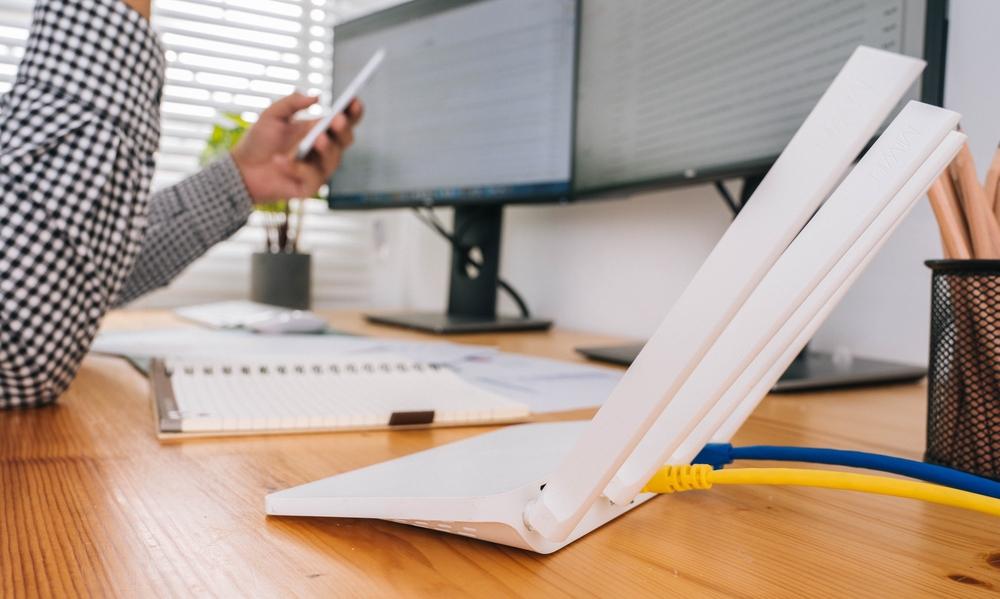
Karta Ethernet łączy urządzenie z routerem za pomocą kabla i zwykle zapewnia stabilniejsze połączenie oraz niższe opóźnienia. Dlatego często korzystają z niej gracze, osoby pracujące zdalnie czy użytkownicy mający szybki internet światłowodowy.
-
Karta Wi-Fi pozwala natomiast korzystać z internetu bez kabli — to rozwiązanie stosowane m.in. w laptopach, smartfonach, telewizorach Smart TV i tabletach. Wygodnie sprawdza się w domu, gdy z sieci korzysta wiele urządzeń w różnych pomieszczeniach.
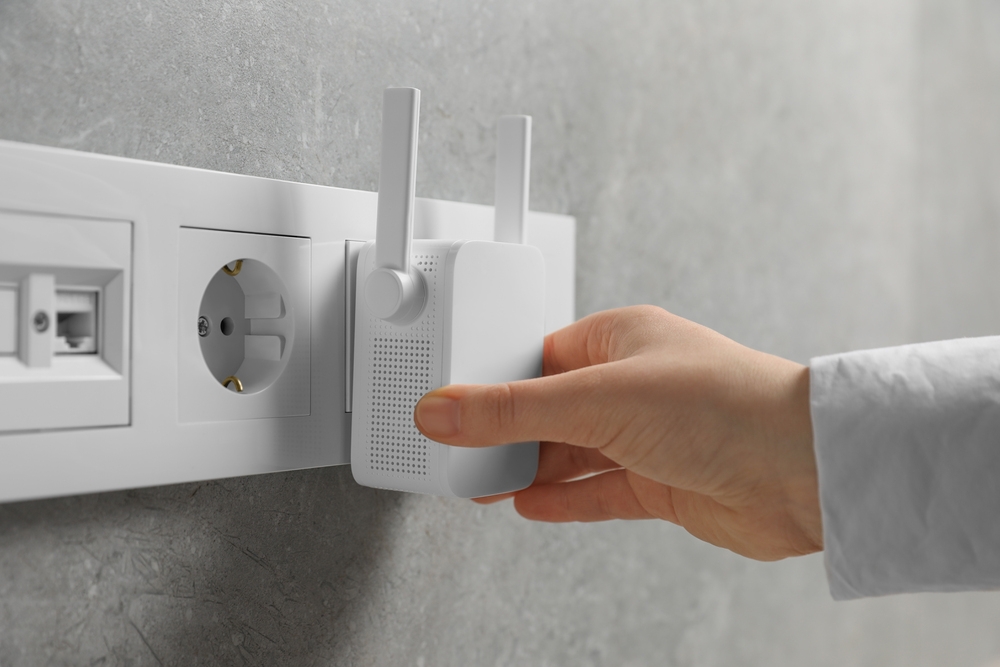
Na rynku dostępne są również zewnętrzne karty sieciowe i adaptery USB. Takie rozwiązanie może przydać się np. wtedy, gdy starszy laptop nie obsługuje nowoczesnego standardu Wi-Fi, komputer nie ma modułu bezprzewodowego albo wbudowana karta działa słabiej niż nowsze modele. Adapter USB pozwala wtedy szybko rozszerzyć możliwości urządzenia bez konieczności wymiany całego sprzętu.
W wielu urządzeniach karta sieciowa jest wbudowana fabrycznie i dla większości użytkowników jest to wystarczające rozwiązanie. Bardziej wymagające osoby — np. gracze, osoby korzystające z bardzo szybkiego internetu światłowodowego lub pracujące na dużych plikach w chmurze — czasem decydują się na dedykowane karty sieciowe oferujące lepszą wydajność, stabilniejsze połączenie albo obsługę nowszych standardów Wi-Fi.
Przeczytaj również: Światłowód – internet z prędkością światła w Twoim domu
Czy karta sieciowa wpływa na szybkość internetu?
Szybkość internetu zależy od wielu czynników, a jednym z nich jest zastosowana karta sieciowa. Nawet bardzo szybkie łącze nie zawsze pozwala osiągnąć pełną prędkość, jeśli komputer, laptop lub telewizor korzysta ze starszej karty sieciowej. Przykładowo internet o prędkości 1 Gb/s nie osiągnie pełnych możliwości na urządzeniu wyposażonym w kartę obsługującą maksymalnie 100 Mb/s.
Znaczenie mają również standardy sieciowe. Starsze karty Wi-Fi mogą działać wolniej i radzić sobie gorzej z większą liczbą urządzeń podłączonych do sieci. Nowsze standardy, takie jak Wi-Fi 5 czy Wi-Fi 6, pozwalają osiągać wyższe prędkości i zapewniają stabilniejsze połączenie, szczególnie podczas streamingu, grania online czy pracy zdalnej. Podobnie działa to w przypadku internetu przewodowego — karta Gigabit Ethernet umożliwia korzystanie z szybszych łączy niż starsze rozwiązania.
Co jeszcze wpływa na szybkość internetu oprócz karty sieciowej?
Karta sieciowa jest ważnym elementem połączenia z internetem, ale na szybkość i stabilność sieci wpływa także wiele innych czynników. Znaczenie mają m.in.:
-
router i obsługiwany standard Wi-Fi,
-
liczba urządzeń podłączonych do sieci,
-
odległość od routera,
-
grube ściany i układ mieszkania,
-
zakłócenia od innych urządzeń elektronicznych,
-
jakość kabla Ethernet przy połączeniu przewodowym,
-
kompatybilność routera i urządzenia,
-
obciążenie sieci podczas streamingu, grania online i pobierania dużych plików,
-
miejsce ustawienia routera w domu lub mieszkaniu.
Nawet szybki internet może działać wolniej, jeśli któryś z tych elementów ogranicza jakość połączenia. Dlatego przy problemach z internetem warto spojrzeć nie tylko na ofertę operatora, ale również na cały domowy sprzęt sieciowy.
Przeczytaj również: Konfiguracja sieci domowej – jak stworzyć własną sieć?
Kiedy warto wymienić kartę sieciową?
Wymiana karty sieciowej może poprawić komfort korzystania z internetu, szczególnie w przypadku starszych komputerów i laptopów. Warto rozważyć taką zmianę m.in. wtedy, gdy:
-
internet często się rozłącza lub działa niestabilnie,
-
urządzenie ma problem z utrzymaniem zasięgu Wi-Fi,
-
komputer nie obsługuje nowoczesnych standardów, takich jak Wi-Fi 5 lub Wi-Fi 6,
-
strony internetowe i filmy ładują się wolniej mimo szybkiego internetu,
-
pobieranie plików trwa długo mimo szybkiego łącza,
-
podczas grania online pojawiają się wysokie opóźnienia i skoki pingu,
-
streaming filmów lub transmisji zacina się przy połączeniu Wi-Fi,
-
starszy laptop obsługuje jedynie wolniejsze sieci 2,4 GHz,
-
komputer nie ma wbudowanego modułu Wi-Fi i wymaga połączenia kablowego,
-
po zmianie routera urządzenie nadal nie osiąga wyższych prędkości internetu.
Jak sprawdzić, jaką kartę sieciową ma komputer?
Informacje o karcie sieciowej można sprawdzić bez instalowania dodatkowych programów. W systemie Windows 11 najłatwiej zrobić to w Ustawieniach → Sieć i Internet → Właściwości aktywnego połączenia. W przypadku połączenia przewodowego (Ethernet) znajdziesz tam m.in. informację o zagregowanej szybkości łącza (np. 1000/1000 Mb/s), która pokazuje maksymalną prędkość połączenia między komputerem a routerem.
Jeśli korzystasz z Wi-Fi, oprócz szybkości łącza zobaczysz także protokół sieciowy (np. Wi-Fi 6 / 802.11ax) oraz pasmo, z którego aktualnie korzysta komputer (np. 5 GHz). Dzięki tym informacjom łatwo sprawdzisz, z jakiego standardu sieci korzysta urządzenie i czy połączenie może w pełni wykorzystać możliwości Twojej sieci.
Uwagę warto zwrócić przede wszystkim na obsługiwane standardy Wi-Fi, np. Wi-Fi 4, Wi-Fi 5 lub Wi-Fi 6. Nowsze rozwiązania zwykle zapewniają wyższe prędkości i stabilniejsze połączenie. Istotna jest także maksymalna obsługiwana prędkość — starsze karty mogą ograniczać internet do 100 Mb/s, podczas gdy nowoczesne obsługują połączenia gigabitowe i szybsze.
Dobrze sprawdzić również, czy karta obsługuje pasma 2,4 GHz i 5 GHz. Pasmo 2,4 GHz ma większy zasięg, ale bywa bardziej podatne na zakłócenia, natomiast 5 GHz zwykle oferuje szybsze i stabilniejsze połączenie na krótszym dystansie.
Sprawdź także: Jak zmienić częstotliwość Wi-Fi w telefonie?
Najczęściej zadawane pytania
Co to jest karta sieciowa?
Karta sieciowa to element urządzenia odpowiadający za połączenie z internetem lub siecią lokalną. Dzięki niej komputer, laptop, smartfon czy telewizor mogą przesyłać dane i korzystać z internetu.
Czy karta sieciowa wpływa na szybkość internetu?
Tak. Starsza karta sieciowa może ograniczać maksymalną prędkość internetu oraz wpływać na stabilność połączenia, szczególnie przy szybkich łączach światłowodowych.
Jaka jest różnica między kartą Ethernet a Wi-Fi?
Karta Ethernet odpowiada za połączenie przewodowe za pomocą kabla sieciowego, a karta Wi-Fi umożliwia korzystanie z internetu bezprzewodowo.
Czy można wymienić kartę sieciową w laptopie?
W wielu laptopach jest to możliwe, choć zależy od konstrukcji urządzenia. Prostszym rozwiązaniem często jest zewnętrzny adapter USB Wi-Fi.
Jak sprawdzić, jaką kartę sieciową ma komputer?
W systemie Windows 11 otwórz Ustawienia → Sieć i Internet → Właściwości aktywnego połączenia. W tym miejscu znajdziesz informacje o szybkości łącza, używanym standardzie Wi-Fi (np. Wi-Fi 6 / 802.11ax) oraz paśmie sieci. Jeśli chcesz sprawdzić model zainstalowanej karty sieciowej, możesz również otworzyć Menedżer urządzeń i przejść do sekcji Karty sieciowe. Dzięki temu łatwo zweryfikujesz, z jakiego standardu korzysta komputer i czy karta nie ogranicza możliwości połączenia.