_1.webp)


Jak sprawdzić czas spędzony na telefonie: praktyczny przewodnik dla użytkowników smartfonów
Poradniki 22.04.2026
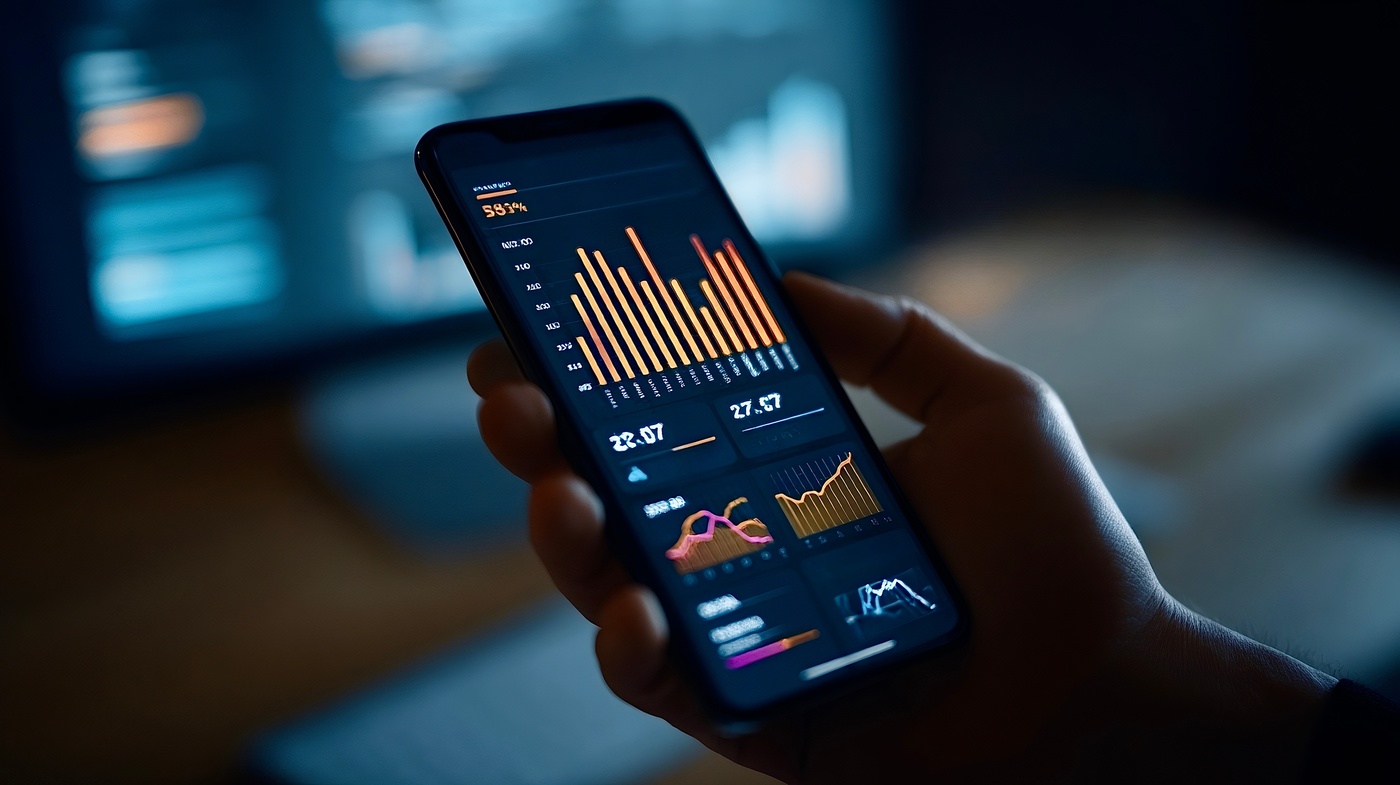
Telefon odblokowujesz „na chwilę” – sprawdzić wiadomość, odpisać na maila, zerknąć na social media. Mija kilkanaście minut, a czasem godzina. Brzmi znajomo? Jeśli chcesz zobaczyć, ile naprawdę czasu spędzasz na smartfonie (i co go „zjada”), wystarczy kilka kliknięć. Sprawdź, gdzie znaleźć te dane i jak je dobrze odczytać.
Dlaczego warto sprawdzać czas spędzony na telefonie?
Większość z nas sięga po telefon znacznie częściej, niż nam się wydaje – i w efekcie spędza na nim nawet kilka godzin dziennie. Problem w tym, że ten czas „rozpływa się” w krótkich momentach: szybkie sprawdzenie powiadomień, kilka minut scrollowania, jedno wideo więcej. To tzw. niewidzialny nawyk, który trudno zauważyć bez konkretnych danych. Tymczasem nadmierne korzystanie ze smartfona wpływa na koncentrację, obniża produktywność i pogarsza jakość snu – szczególnie jeśli sięgasz po telefon wieczorem.
To ważne także w kontekście dzieci – dla nich telefon jest nie tylko narzędziem do kontaktu, ale też głównym źródłem rozrywki. Bez kontroli łatwo o sytuację, w której czas przed ekranem rośnie niezauważalnie. To dlatego w przypadku najmłodszych warto nie tylko monitorować czas przed ekranem, ale także sięgnąć po dodatkowe rozwiązania takie jak Ochrona Internetu czy Stop Hejt, które pomagają zarządzać aktywnością online i zwiększyć bezpieczeństwo.
Jak sprawdzić czas spędzony na telefonie w Androidzie?
W telefonach z Androidem wszystkie najważniejsze dane znajdziesz za pomocą wbudowanej funkcji Cyfrowa równowaga. Wystarczy wejść w Ustawienia → Cyfrowa równowaga i kontrola rodzicielska, aby zobaczyć, ile czasu spędzasz na telefonie w ciągu dnia i tygodnia. Oprócz łącznego czasu korzystania zobaczysz też liczbę odblokowań urządzenia oraz to, ile czasu poświęcasz na konkretne aplikacje. Dzięki temu szybko zorientujesz się, czy telefon służy Ci głównie do pracy, czy raczej do rozrywki.
Jak sprawdzić, które aplikacje zajmują najwięcej czasu? W tej samej sekcji znajdziesz ranking aplikacji uporządkowany według czasu użycia. To właśnie tutaj najczęściej pojawia się moment „aha” – bo okazuje się, że kilka minut scrollowania dziennie w praktyce oznacza godzinę lub więcej. Warto spojrzeć na te dane w kontekście: inaczej oceniasz czas spędzony w aplikacjach do pracy czy nauki, a inaczej w mediach społecznościowych czy grach. Taka analiza pomaga zrozumieć swoje nawyki i zdecydować, co naprawdę chcesz zmienić.
Jak sprawdzić czas spędzony na telefonie w iPhone?
W iPhone’ach wszystkie statystyki znajdziesz w funkcji Czas przed ekranem. Wejdź w Ustawienia → Czas przed ekranem, aby zobaczyć szczegółowy raport korzystania z telefonu. System pokazuje zarówno dane dzienne, jak i tygodniowe, dzięki czemu łatwo zauważysz, czy Twój czas przed ekranem rośnie, czy pozostaje na stałym poziomie. Znajdziesz tu także średni czas użytkowania oraz liczbę podniesień telefonu – czyli ile razy sięgasz po urządzenie w ciągu dnia.
iPhone automatycznie grupuje aplikacje w kategorie, takie jak media społecznościowe, rozrywka czy produktywność. Dzięki temu od razu widzisz, na co realnie przeznaczasz swój czas. Możesz też sprawdzić, w jakich godzinach korzystasz z telefonu najczęściej – np. wieczorem lub zaraz po przebudzeniu. Taka analiza pomaga wychwycić powtarzalne schematy i lepiej zrozumieć swoje nawyki, a to pierwszy krok do ich zmiany.
Jak ograniczyć czas spędzony na telefonie?
Samo sprawdzenie statystyk to dobry początek, ale realna zmiana zaczyna się dopiero wtedy, gdy coś z tym zrobisz. Na szczęście nie chodzi o rewolucję – wystarczy kilka prostych ustawień i nawyków, aby ograniczyć czas spędzony na telefonie.
Telefony z Androidem
Funkcja Cyfrowa równowaga (Digital Wellbeing) jest dostępna w większości urządzeń z Androidem od wersji Android 9 (Pie) wzwyż. Oznacza to, że znajdziesz ją m.in. w smartfonach takich marek jak Samsung, Xiaomi, Motorola, OPPO czy realme (choć nazwa lub układ menu może się nieco różnić).
Najważniejsze w praktyce są tu narzędzia do ograniczania czasu i rozpraszaczy. Możesz ustawić limity dla konkretnych aplikacji – po ich przekroczeniu aplikacja zostaje zablokowana lub „wygaszona”, co pomaga przerwać automatyczne scrollowanie. Do tego dochodzi tryb skupienia (Focus mode), który pozwala na określony czas wyłączyć wybrane aplikacje, np. social media, i skupić się na pracy lub nauce bez ciągłych powiadomień. Dzięki temu nie tylko widzisz swoje nawyki, ale masz też konkretne narzędzia, żeby je zmienić. Inne warte wypróbowania opcje to:
-
tryb przed snem (Bedtime mode): włącza się automatycznie o ustawionej godzinie. Ekran przełącza się w tryb szarego odcienia (skala szarości), co ogranicza stymulację wzrokową przed snem; możesz też ustawić wyciszenie powiadomień na ten czas.
-
tryb skupienia: planuj regularne przerwy od telefonu – np. codziennie od 22:00 do 7:00; w tym czasie telefon blokuje wszystkie aplikacje poza tymi, które oznaczysz jako zawsze dostępne (telefon, zegar, budzik).
Uwaga: limity czasowe w Cyfrowej równowadze można ominąć, jeśli samodzielnie zdecydujesz się je wyłączyć — dlatego narzędzie wspiera samodyscyplinę, ale jej nie zastąpi. Inaczej wygląda to w przypadku kontroli rodzicielskiej: jeśli ograniczenia są zabezpieczone kodem (np. w Family Link lub), użytkownik bez dostępu do kodu nie może ich obejść.
iPhone (iOS)
W telefonach Apple również najważniejsze są narzędzia do ograniczania czasu i rozpraszaczy. Możesz ustawić limity dla konkretnych aplikacji lub całych kategorii (np. social media czy rozrywka) – po ich przekroczeniu dostęp zostaje zablokowany, chyba że świadomie go wydłużysz. Dodatkowo dostępny jest tryb skupienia (Focus), który pozwala wyciszyć powiadomienia i ograniczyć dostęp do wybranych aplikacji w określonych momentach, np. podczas pracy, snu czy odpoczynku.
Inne przydatne opcje to:
-
czas bez ekranu (Downtime) – możesz zaplanować godziny, w których dostępne są tylko wybrane aplikacje, np. telefon czy budzik;
-
limity komunikacji – szczególnie przydatne dla rodziców, pozwalają kontrolować, z kim można się kontaktować w określonych godzinach;
-
raporty tygodniowe – pomagają śledzić postępy i zobaczyć, czy faktycznie spędzasz mniej czasu na telefonie.
Pamiętaj w Apple podobnie jak w Androidzie, limity można ominąć – dlatego te funkcje najlepiej traktować jako wsparcie w budowaniu zdrowszych nawyków, a nie twardą blokadę. Sytuacja zmienia się jednak wtedy, gdy ograniczenia są zabezpieczone kodem „Czasu przed ekranem” — bez niego nie da się ich obejść.
Jak zrozumieć swoje nawyki i świadomie korzystać z telefonu?
Same liczby to dopiero początek. Raport czasu przed ekranem ma sens wtedy, gdy potrafisz go dobrze „przeczytać” i wyciągnąć wnioski. Oto, na co warto zwrócić uwagę:
-
Które aplikacje pochłaniają najwięcej czasu? Często nie są to te, które podejrzewasz. Media społecznościowe, wiadomości czy platformy wideo zbierają minuty „po kawałku” – i właśnie dlatego tak łatwo je przeoczyć.
-
Kiedy korzystasz z telefonu najintensywniej? Sprawdź, czy to poranki, wieczory, a może krótkie przerwy w ciągu dnia. Powtarzający się schemat to pierwszy sygnał, gdzie najłatwiej wprowadzić zmianę.
-
Powiadomienia a liczba odblokowań. Jeśli telefon odblokowujesz kilkadziesiąt razy dziennie, a łączny czas korzystania nie jest bardzo wysoki, oznacza to częste „zaglądanie na chwilę”. W wielu przypadkach to właśnie powiadomienia są głównym wyzwalaczem – ich ograniczenie może realnie zmniejszyć liczbę takich impulsów.
-
Czas przed ekranem a zużycie danych. Intensywne korzystanie z telefonu – szczególnie oglądanie wideo, korzystanie z social mediów czy pobieranie treści – przekłada się na większe zużycie internetu mobilnego. Jeśli szybko kończy Ci się pakiet danych, informacje o ich wykorzystaniu znajdziesz ustawieniach telefonu (np. „Wykorzystanie danych komórkowych”). W takiej sytuacji warto też dopasować plan do swojego stylu korzystania – zwłaszcza jeśli telefon jest Twoim głównym narzędziem pracy i rozrywki. A gdzie znajdziesz informacje o tym ile czasu spędzasz przed ekranem? W Android sprawdzisz je w funkcji „Cyfrowa równowaga” (Ustawienia → Cyfrowa równowaga i kontrola rodzicielska), a w iOS w sekcji „Czas przed ekranem” w ustawieniach.
Najczęściej zadawane pytania o czas spędzony na telefonie
Jak sprawdzić czas spędzony na telefonie?
Na Androidzie znajdziesz te dane w funkcji „Cyfrowa równowaga”, a w iOS w „Czasie przed ekranem”. Obie opcje są dostępne w ustawieniach telefonu i pokazują szczegółowe statystyki korzystania.
Czy mogę sprawdzić, ile czasu spędzam w konkretnych aplikacjach?
Tak. Zarówno Android, jak i iOS pokazują dokładny czas użycia każdej aplikacji, dzięki czemu łatwo zobaczysz, co zajmuje Ci najwięcej czasu.
Czy można ustawić limit czasu dla aplikacji?
Tak. Możesz ustawić dzienne limity dla wybranych aplikacji lub ich kategorii. Po ich przekroczeniu dostęp zostanie ograniczony lub zablokowany.
Czy tryb skupienia naprawdę pomaga ograniczyć korzystanie z telefonu?
Tak – szczególnie jeśli problemem są powiadomienia i częste rozpraszanie się. Tryb skupienia pozwala wyciszyć aplikacje i odzyskać kontrolę nad uwagą.
Czy da się całkowicie zablokować aplikacje po przekroczeniu limitu?
Zależy od ustawień. Jeśli sam ustawiasz limity, w większości przypadków możesz je ręcznie odblokować — dlatego działają raczej jako wsparcie w budowaniu nawyków niż twarda blokada. Inaczej jest przy kontroli rodzicielskiej: jeśli ograniczenia są zabezpieczone kodem, użytkownik bez dostępu do niego nie będzie mógł ich obejść.
Czy mogę sprawdzić czas spędzony na telefonie u dziecka?
Tak. Oba systemy oferują funkcje kontroli rodzicielskiej, które pozwalają sprawdzać czas korzystania i ustawiać limity dla aplikacji.
Czy czas spędzony na telefonie wpływa na zużycie internetu mobilnego?
Tak – szczególnie przy oglądaniu wideo, korzystaniu z social mediów czy pobieraniu treści. Im więcej czasu online, tym większe zużycie danych. Dokładne informacje o tym, ile danych zostało wykorzystanych, sprawdzisz w ustawieniach telefonu (np. w sekcji „Wykorzystanie danych komórkowych”).