_1.webp)


Jak wykorzystać Galaxy AI w smartfonach Samsung do poprawy jakości starych fotografii?
Poradniki 12.02.2026
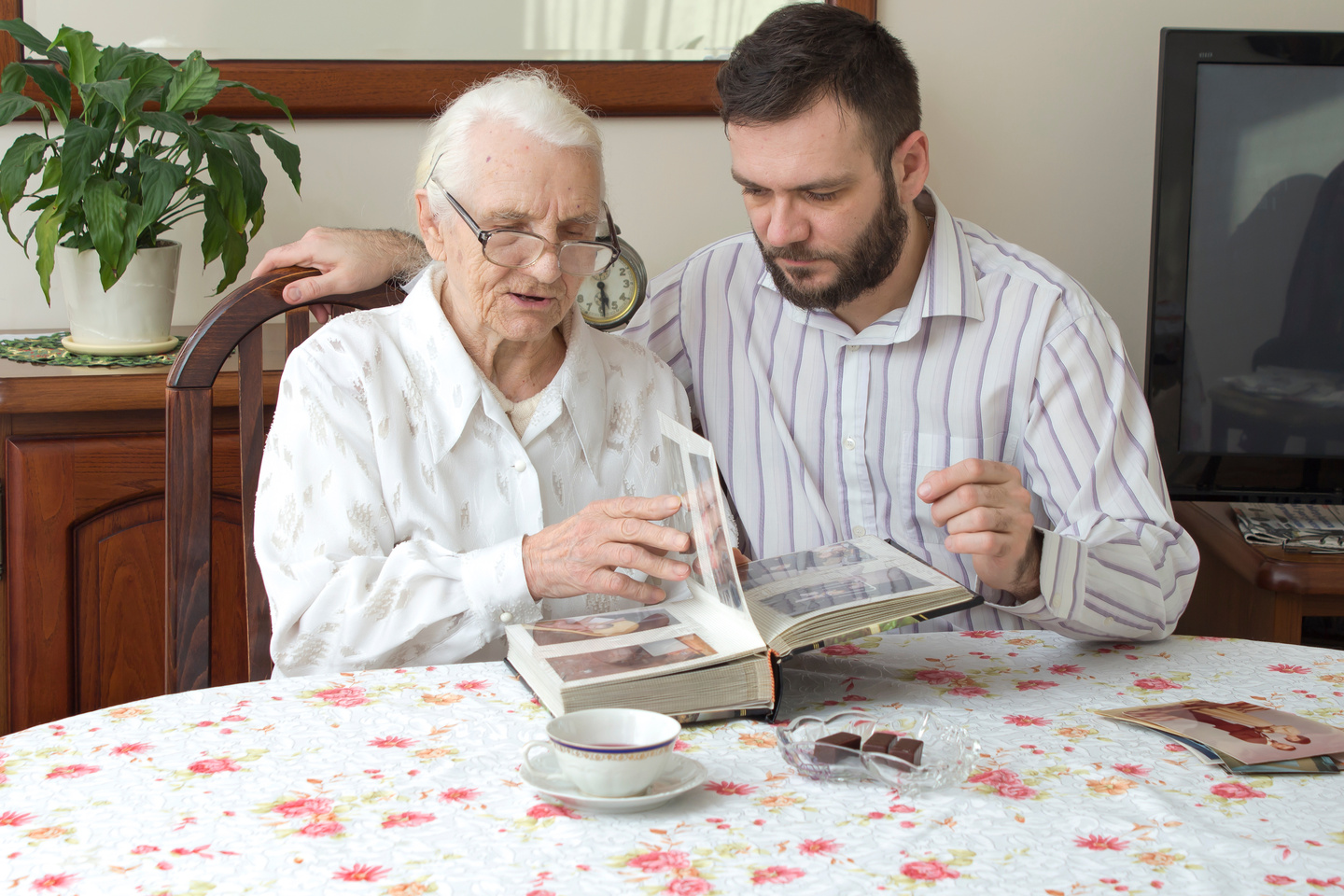
Stare zdjęcia nie muszą leżeć w albumach i tracić jakość. Smartfon Samsung pozwala zeskanować odbitki bez użycia skanera — wystarczy aparat, który rozpozna zdjęcie w kadrze i zapisze je w formie cyfrowej. Następnie w Galerii możesz skorzystać z narzędzi AI, które poprawią ostrość, usuną odbicia światła i wyczyszczą kadr, przywracając zdjęciom lepszą czytelność.
1) Jak przygotować stare zdjęcie do skanowania?
Połóż odbitkę na płaskiej, matowej powierzchni (stół, biurko), przetrzyj ją delikatnie miękką ściereczką i unikaj punktowego światła z góry (to ono zwykle robi refleksy). Najlepiej sprawdza się jasne, rozproszone światło dzienne lub lampa ustawiona pod kątem. Na koniec przetrzyj obiektyw telefonu – to drobiazg, ale często poprawia jakość otrzymanych zdjęć i skanów.
2) Jak zeskanować odbitkę aparatem Samsung krok po kroku?
-
Otwórz aplikację Aparat i wybierz zwykły tryb zdjęcia.
-
Najedź telefonem na odbitkę tak, aby była w całości w kadrze i trzymaj smartfon możliwie równolegle do zdjęcia (mniej zniekształceń).
-
Na nowszych modelach smartfonów Samsung opcja skanowania pojawi się automatycznie, gdy aparat wykryje dokument czy kartkę papieru – wtedy wystarczy skorzystać z podpowiedzi skanowania i zapisać efekt.
-
Jeśli skanowanie nie uruchomi się automatycznie, zrób normalne zdjęcie odbitki i w kolejnym kroku poprawisz je z pomocą sztucznej inteligencji w smartfonie.
Nasz Pro Tip! Jeśli na zdjęciu widać odblaski, przesuń lampę lub inne źródło światła, a nie telefon. Refleks najczęściej znika po zmianie kąta padania światła.
3) Jak wykorzystać AI do szybkiego odświeżenia starych zdjęć?
Po zrobieniu zdjęcia wejdź do Galerii. W zależności od modelu i wersji systemu, telefon sam podpowie Sugestie edycji, np. Remastering zdjęcia, Usunięcie cieni albo Usunięcie odbić. To dobre rozwiązanie na start, bo AI dobiera korektę automatycznie i często okazuje się, że trafia w punkt, a to wszystko dzięki analizie wielu danych w czasie rzeczywistym.
Remastering zdjęcia
Samsung stosuje ulepszony remastering jako funkcję, która potrafi automatycznie usuwać cienie i odbicia, żeby zdjęcia wyglądały lepiej. W praktyce przy starych odbitkach remastering często poprawia czytelność detali i łagodzi szum/ziarno po zeskanowaniu telefonem.
Gumka do usuwania obiektów
Jeśli na odbitce widać drobne paproszki bądź zniekształcenia, zarysowania albo w kadr wszedł niepotrzebny element, przydaje się Gumka do usuwania obiektów. Masz dostępne narzędzia typu Gumka do usuwania cieni oraz Gumka do usuwania odbić, które wykorzystują AI do analizy zdjęcia i redukcji takich artefaktów. Najlepiej poprawiać obraz krok po kroku, skupiając się na jednym problemie, a efekt będzie naturalniejszy.
Asystent zdjęć i inteligentna edycja
Stare odbitki rzadko dadzą się ułożyć idealnie prosto. Gdy wyprostujesz zdjęcie, czasem pojawiają się puste rogi. W nowszych smartfonach, wyposażonych w funkcje Galaxy AI, można uzupełnić brakujące obszary i dopasować tło, żeby zdjęcie wyglądało naturalnie po wyprostowaniu. W aplikacji Galeria funkcja Asystent zdjęć pozwala też usuwać, przesuwać i zmieniać rozmiar elementów, a AI dopasowuje tło do oryginału. Co zaskakujące, wygenerowane elementy są tak zbieżne z rzeczywistością, że często trudno je odróżnić od tych, które faktycznie widniały na zdjęciu.
Ważne! Aby korzystać z Asystenta zdjęć, trzeba być zalogowanym do konta Samsung, a część operacji AI wiąże się z przetwarzaniem w chmurze (dane są przesyłane na serwer w celu udostępnienia funkcji).
4) Jak zapisywać zdjęcia, żeby zachować oryginał i wersję edytowalną?
Edytując stare zdjęcia, zawsze zapisuj efekt jako kopię. W smartfonach Samsung wybierz wtedy opcję Zapisz kopię, co pozwala zachować oryginał, który również ma swój urok. I jeszcze jedno! AI daje spektakularne efekty, ale magicznie nie poprawi wszystkich mankamentów. Finalnie wszystko zależy od materiału wyjściowego, a wyniki nie są gwarantowane – im lepszy skan wgrany do Galerii, tym lepszy efekt po poprawkach.
5) Co dalej z Twoim archiwum?
Gdy zeskanujesz i poprawisz zdjęcia, zrób sobie prostą strukturę albumów (np. Rodzina lata 80., Wakacje 2002, Dokumenty). A jeśli masz do zrzucenia setki plików, najszybciej zrobisz to na domowym Wi-Fi i światłowodzie od Plusa.
Jeśli chcesz zeskanować większe archiwum i poprawiać zdjęcia AI bez frustracji, postaw na wygodny duet: smartfon Samsung + szybki internet w domu. Sprawdź urządzenia Samsung w Plusie i dobierz model do swoich potrzeb.
Najczęściej zadawane pytania o poprawki starych zdjęć smartfonem (FAQ)
Czy aparat Galaxy naprawdę potrafi skanować odbitki?
Tak, na wielu nowszych modelach Samsung Galaxy aparat potrafi automatycznie wykryć dokument lub kartkę w kadrze i zaproponować skanowanie. W praktyce oznacza to, że telefon rozpoznaje krawędzie zdjęcia, pomaga je wyrównać (żeby nie było krzywo) i zapisuje ujęcie w formie bardziej płaskiej i czytelnej, podobnej do skanu. Jeśli ta opcja się nie pojawi, nadal możesz zrobić zwykłe zdjęcie odbitki – później i tak poprawisz perspektywę i jakość w Galerii, korzystając z narzędzi edycji i funkcji AI.
Co daje remastering w Galerii?
Remastering to szybka funkcja odświeżania zdjęcia jednym kliknięciem. To rozwiązanie, które potrafi automatycznie usuwać cienie i odbicia, poprawiając ogólny wygląd fotografii. W przypadku starych odbitek remastering często pomaga podbić czytelność detali, poprawić kontrast i sprawić, że zdjęcie wygląda czyściej, zwłaszcza gdy było robione w gorszym świetle albo aparat złapał lekką mgiełkę bądź poświatę.
Jak usunąć refleksy od lampy ze skanu?
Najpierw spróbuj ograniczyć problem u źródła, czyli ustaw odbitkę w miejscu z rozproszonym światłem, unikaj lampy świecącej prosto z góry i przesuń źródło światła pod kątem (często wystarczy drobna zmiana ustawienia). Dopiero potem sięgnij po poprawki AI w Galerii – w Sugestiach edycji możesz dostać podpowiedź typu usuwanie odbić, a jeśli refleksy są punktowe lub dotyczą konkretnego obszaru, pomocna bywa gumka do odbić/cieni.
Czy Asystent zdjęć działa zawsze i na każdym smartfonie Samsung?
Nie zawsze. Dostępność funkcji zależy od modelu telefonu, wersji systemu i tego, czy masz aktualne oprogramowanie. Do korzystania z Asystenta zdjęć trzeba być też zalogowanym do konta Samsung, a część operacji AI może wiązać się z przetwarzaniem w chmurze. Jeśli na Twoim urządzeniu nie widzisz tej opcji, warto sprawdzić aktualizacje systemu i aplikacji Galeria – czasem funkcje pojawiają się po aktualizacji.
Czy AI może dorobić brakujący róg po wyprostowaniu zdjęcia?
Tak. Po wyprostowaniu zdjęcia (gdy kadr był krzywo) często pojawiają się puste trójkąty w rogach. AI w Galerii może uzupełniać brakujące obszary i tło po takim prostowaniu. W praktyce oznacza to, że telefon stara się dopasować brakujące fragmenty tak, aby wyglądały naturalnie i nie odcinały się od reszty zdjęcia. Najlepsze efekty uzyskasz, gdy tło jest dość jednolite (np. ściana, niebo, trawa) – przy skomplikowanych wzorach AI może potrzebować kilku prób albo lepiej sprawdzi się delikatniejsze kadrowanie.